
AIで議事録を自動作成・要約する方法|おすすめツールとプロンプト例a
ChatGPTやClaudeを使って議事録を効率的に作成・要約する方法を解説。コピペで使えるプロンプト例とおすすめツールを紹介します。
執筆者

ゆめさくの編集部です。プログラミング学習に役立つ情報をお届けします。
取材協力
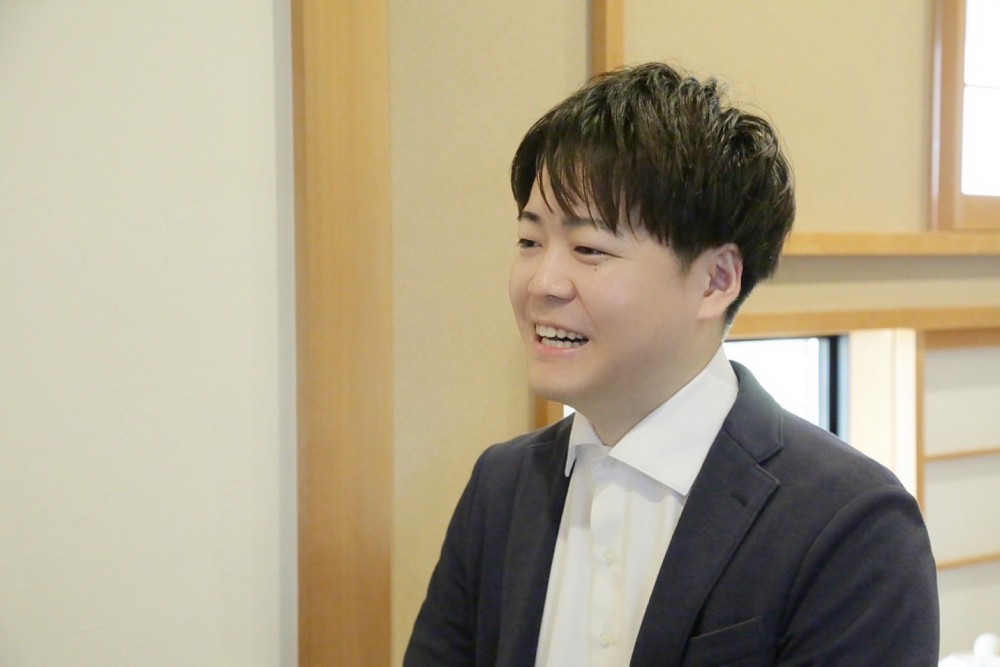
1993年、山梨県生まれ。東京理科大学を卒業後、大手ITコンサルティングファーム(フューチャーアーキテクト)へ入社。その後2018年に株式会社vicusを創業。上場企業向けIT研修事業では、1000人以上のエンジニアを育成。
「会議の議事録作成に追われて、本来の業務が進まない」 「録音データはあるけれど、書き起こしと要約に数時間かかっている」
こうした悩みは、最新のAI技術を活用することで劇的に解消できます。2025年現在、AIによる議事録作成は単なる「文字起こし」の域を超え、議論の文脈を理解し、ネクストアクション(次にやるべきこと)を整理するレベルに達しています。
この記事では、ChatGPTやClaudeなどのAIを活用して、精度の高い議事録を短時間で作成するための具体的な手順と、そのまま使えるプロンプト(AIへの指示文)を公開します。
読み終える頃には、あなたの議事録作成時間は5分の1以下になり、チームから「仕事が早い」と信頼されるアウトプットが出せるようになっているはずです。
AI 議事録 とは
Zoom や Teams の録音・録画から自動文字起こしを行い、生成 AI に決定事項や ToDo を抽出させる手法のことです。1 時間の会議で 30 分以上かかっていた議事録作業が 5 分以内に短縮できます。
TL;DR 早わかりサマリー
- 会議録音→文字起こし→AI 要約のフローで、1 時間会議の議事録が 10 分以内に仕上がります
- tl;dv / Notta / Otter / Microsoft Teams の組み合わせが現状の鉄板
- 決定事項・宿題(担当者と期日)・継続検討の 3 セクション構造で固定すると、後から検索しやすいです
- 機密会議は社外サービスを避け、社内録音 + ChatGPT Team 等で完結させる運用が安全
1. AIで議事録を作成する3つのメリット
なぜ今、手書きや手入力ではなくAIを使うべきなのでしょうか。主な理由は3つあります。
1-1. 圧倒的な時短とコスト削減
1時間の会議を人が手作業で議事録にまとめると、一般的に2〜3時間はかかると言われています。AIを活用すれば、文字起こしから要約までを10分程度で完了できます。
1-2. 客観性の担保
人間が議事録を書くと、どうしても作成者の主観や記憶の偏りが入りがちです。AIは録音されたデータに基づきフラットに情報を整理するため、発言の聞き漏らしや歪曲を防ぐことができます。
1-3. 構造化されたアウトプット
AIは単なる要約だけでなく、「決定事項」「保留事項」「期限付きのタスク」といった項目ごとに情報を整理(構造化)するのが得意です。後から読み返した際に、何が決まったのかが一目でわかる資料が完成します。
2. 【2025年最新】議事録作成におすすめのAIツール
議事録作成のプロセスは「録音・文字起こし」と「要約・整形」の2ステップに分かれます。
ステップ1:録音・文字起こしツール
まずは音声をテキスト化する必要があります。
- CLOVA Note(クローバノート): LINEが提供。AIが話者を識別し、高い精度でテキスト化します。スマホアプリで録音しながらリアルタイムで文字起こしが可能です。
- Otter.ai: 英語会議に非常に強いツールです。
- Zoom / Microsoft Teams の標準機能: Web会議であれば、標準のレコーディング・文字起こし機能を使うのが最もスムーズです。
ステップ2:要約・整形ツール(LLM)
文字起こしされた「生のテキスト」を、読みやすい議事録に仕上げる工程です。
- ChatGPT (GPT-4o): 汎用性が高く、指示通りのフォーマットで出力する能力に長けています。
- Claude Sonnet 4 ── 文脈の理解力が非常に高く、自然な日本語で要約してくれます。長文の処理にも強いため、長時間の会議に向いています。
- Gemini 2.5 Pro ── Googleドキュメント等との連携がスムーズで、非常に長いコンテキスト(文脈)を保持できます。
3. そのまま使える!最強の議事録要約プロンプト例
AIの精度を左右するのは「プロンプト(AIへの指示文)」です。以下のテンプレートをコピーして、文字起こししたテキストと一緒に貼り付けてみてください。
3-1. 【基本】汎用的な議事録作成プロンプト
Markdown
# 指示
以下の会議の文字起こしデータから、重要なポイントを抽出し、構造化された議事録を作成してください。

# 構成案
1. 会議の目的
2. 決定事項(箇条書き)
3. 各議題の詳細(議論のプロセスを含む)
4. 保留事項・今後の課題
5. ネクストアクション(担当者・期限を明記)

# 制約事項
- 専門用語はそのまま使用してください。
- 誰が何を発言したか、重要な発言は「〇〇氏:〜〜」という形式で残してください。
- 箇条書きを多用し、一目で内容がわかるようにしてください。

# 文字起こしデータ
(ここにテキストを貼り付け)
3-2. 【応用】ネクストアクション重視のプロンプト
プロジェクトを動かすための会議では、こちらが有効です。
Markdown
# 依頼
この会議の目的は「タスクの進捗確認と課題解決」です。
議論の結果、誰が・いつまでに・何をすることになったのかを最優先で抽出してください。

# 出力形式
## 1. 決定したアクションアイテム
- [ ] タスク内容 / 担当者 / 期限

## 2. 解決された課題
## 3. 新たに発生した懸念点
4. AI議事録作成でよくある失敗と対策
AIは万能ではありません。初心者が陥りがちな「3つの落とし穴」とその回避策を解説します。
4-1. ハルシネーション(もっともらしい嘘)
問題: AIが会議で話されていない内容を、あたかも決定事項のように捏造してしまうことがあります。 対策: プロンプトに「データに含まれていない情報は推測で書かないでください」という一文を加えましょう。また、最終的な確認は必ず人間が行う必要があります。
4-2. 情報漏洩のリスク
問題: 機密性の高い会議内容をAIに入力すると、そのデータがAIの学習に利用される可能性があります。 対策:
- ChatGPTの場合:「オプトアウト設定(学習に利用させない設定)」を有効にする。
- 法人版(Enterprise/Teamプラン)を使用する。
- 個人名や具体的な金額などは、入力前に「A社」「B氏」のように伏せ字にする。
4-3. 誤字脱字による文脈の取り違え
問題: 文字起こしツールの精度が低いと、AIが文脈を誤解します。 対策: 特に専門用語や固有名詞は、文字起こし後に一括置換(例:「ゆめさく」が「夢作」になっている場合など)してからAIに渡すと精度が劇的に向上します。
5. さらに一歩先へ:AI議事録を120点にするTips
Markdown(マークダウン)形式で出力させる
AIに「Markdown形式で出力して」と指示すると、見出しや箇条書きが整った状態で出力されます。これをそのままNotionやGitHub、Slackに貼り付けるだけで、プロフェッショナルな見た目の資料が完成します。
議事録から「FAQ」を作成する
顧客との打ち合わせや説明会の場合、議事録だけでなく「想定されるQ&A」をAIに作らせるのも有効です。 「この議事録を元に、参加者が疑問に思うであろうポイントを5つ挙げ、回答案を作成してください」と追加で指示してみましょう。
6. まとめ:まずは「手を動かして」試してみよう
AIを使った議事録作成は、一度コツを掴めば手放せなくなるスキルです。
- 録音する: まずは手元のスマホやWeb会議ツールで録音を始める。
- 文字起こしする: 無料枠のあるCLOVA Noteなどでテキスト化してみる。
- プロンプトを投げる: 本記事のテンプレートをChatGPTに貼り付ける。
この3ステップを試すだけで、あなたの業務効率は劇的に変わります。
もっと体系的に学びたい方へ
「プロンプトの書き方をもっと詳しく知りたい」「AIを使って業務自動化にチャレンジしたい」という方は、ゆめさくの「プロンプト入門コース」がおすすめです。
ブラウザだけで完結し、AIと対話しながら実践的なスキルを5分〜10分で学べます。環境構築の必要はありません。まずは1レッスン、AIと一緒に手を動かしてみませんか?
議事録テンプレ — そのまま使える 3 セクション構造
議事録は「読まれる」ために存在します。読まれる議事録には共通の骨格があります。
プレーンテキスト
# {会議名} 議事録
- 日時: {日時}
- 参加者: {名前列挙}
- 目的: {会議の目的を 1 行}

## 決定事項
- {決定 1}
- {決定 2}

## 宿題 (担当者 / 期日)
- {タスク 1} / {担当者} / {期日}
- {タスク 2} / {担当者} / {期日}

## 継続検討事項
- {未決事項 1}
- {未決事項 2}

## 議論メモ (任意)
- {発言要旨を箇条書きで}
AI に投げる時は「上記テンプレに沿って、以下の文字起こしから議事録を作成してください」と指示すると、出力が安定します。
ツール選びの実用比較
会議サイズと用途別に、おすすめが分かれます。
個人 / 少人数の会議 Notta、Otter.ai、tl;dv が便利です。Zoom / Meet / Teams と連携でき、文字起こし+要約までワンストップで完結します。
Microsoft 環境 Microsoft Teams + Copilot の組み合わせが王道です。会議中に自動的に要点メモが取られ、会議後にそのまま議事録に転写できます。
録音だけ自前 / 社外 AI に投げる スマホで録音 → Whisper で文字起こし → ChatGPT に整形依頼、の流れもコストが安く強力です。
機密度の高い会議 録音と文字起こしを社内で完結させ、ChatGPT Team や Claude for Work など学習に使われないプランで要約します。情シスとセットで運用ルールを作りましょう。
ハンズオン Step-by-Step
Zoom / Teams 録音と ChatGPT を組み合わせて、5 分で 1 時間会議の議事録を作る手順です。
Step 1. 会議を録音 (or 文字起こし)
Zoom / Teams なら録画機能で音声を残します。クラウド録画は自動で文字起こしを出してくれる機能もあります。
Step 2. 音声から文字起こし
OpenAI Whisper や Notta で MP4 / MP3 → テキスト変換。1 時間音源で 1〜5 分。
Step 3. ChatGPT に投げる雛形
以下のプロンプトに文字起こしを貼るだけで、決定事項と ToDo が整形されます。
プレーンテキスト
あなたは議事録のプロです。次の会議書き起こしから、以下のフォーマットで議事録を作成してください。
# フォーマット
## 決定事項
- (項目)
## 決定事項の理由
- (項目)
## ToDo
- 担当者 / 期日 / 内容
## 次回までの宿題
- (項目)

# 書き起こし
<ここに貼る>
Step 4. 出力を確認 → 修正
誤り部分だけ手で直します。1 時間会議でも 5 分以内で完成します。
Step 5. テンプレ化
プロンプトを Notion や Google Doc に保存しておけば、毎回コピペで運用できます。
機密情報を含む場合は、企業契約の ChatGPT Team / Enterprise や、社内 LLM の利用を検討してください。
関連リソース
よくある質問
Q. AI 議事録は人間が書くより本当に速いですか
A. 1 時間の会議で比較すると、人間が書く議事録は 30-60 分、AI 要約は 5-10 分で済みます。会議中に集中して聞けるのも大きなメリットです。ただし「決定事項の解釈」「微妙なニュアンス」だけは人間が最終確認する必要があります。
Q. 発言者の識別はどこまで正確ですか
A. Notta / Otter / tl;dv は声紋を学習させると 80-90% は正しく識別します。発言者ラベルが間違っていても、内容自体は文字起こしされているので、議事録としては成立します。事前に声紋登録するひと手間で精度が大きく上がります。
Q. 聞き取りミスや誤変換はどう対処しますか
A. 固有名詞 (人名、製品名、社内用語) は誤変換が頻発します。事前に「この会議では『〇〇プロジェクト』『山田部長』『〇〇システム』が出てきます」とプロンプトに含めると精度が上がります。
Q. 社外との会議も AI で録音してよいですか
A. 必ず冒頭で「録音 / 文字起こしツールを使ってよいか」を確認します。日本では一方的な録音は違法ではありませんが、ビジネス慣習として通知するのがマナーです。海外取引先は法的に通知が必須の国もあります。
Q. 議事録の決定事項は誰がチェックすべきですか
A. 会議のオーナー (司会 / プロジェクトリーダー) が AI 議事録を読んで、決定事項に解釈ズレが無いかを確認してから配信します。AI 任せで配信すると、後で「そんな決定はしていない」というトラブルが起きやすいです。
Q. Whisper を自前で動かすのは難しいですか
A. Python が動く環境なら 10 行程度のコードで動きます。MacBook M シリーズなら 1 時間の音声を 5-10 分で文字起こしできます。完全に手元で完結するので、機密会議に向いています。
次に読むべきリソース
- 学習を始めたい方 — プロンプトエンジニアリング
- 深く理解したい方 — AI を仕事で使いこなす実践ガイド
- 無料相談したい方 — ゆめさくエンジニア 無料相談
出典・参考リンク
本記事の主張・数値・仕様に関する根拠は、以下の一次情報・公式ドキュメントを参照しています。リンク先の更新により内容が変わる場合があるため、最新情報は各公式サイトで確認してください。
- OpenAI Whisper (音声書き起こしモデル)
- Zoom 公式ヘルプセンター
- Microsoft Teams 文字起こし機能
- 個人情報保護委員会「個人情報保護法ガイドライン」
- OpenAI Platform Documentation
- Anthropic Claude Documentation
この記事について
- 監修: 生田 陸人 (ゆめさくエンジニア エンジニア / 大手 IT 企業現役エンジニア)
- 公開: 2026-05-28
- 最終更新: 2026-05-28
- カテゴリ: AI活用入門
- 検証環境 ── ChatGPT (GPT-4o) / Claude Sonnet 4 / OpenAI Whisper
- 編集ポリシー: 公式ドキュメント・公的統計を一次情報として優先し、社内エンジニアが実機検証した内容のみを掲載しています。修正提案や事実誤認の指摘は ゆめさく運営 までお寄せください。